Создание проекта
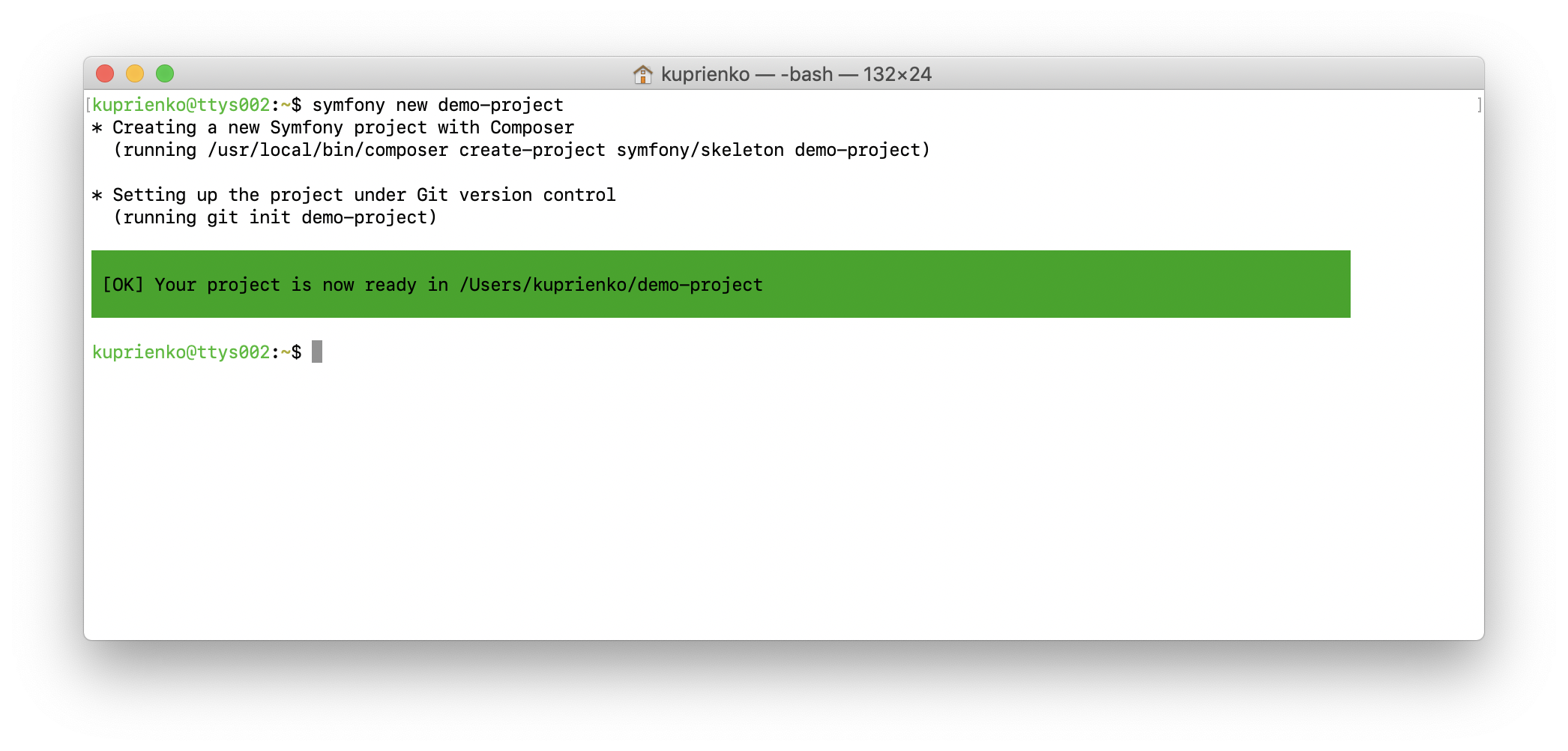
Чтобы создать новый Symfony проект, основанный на одном из официальных шаблонов, нужно запустить команду:
$ symfony new [--full | --demo] <path-to-project>
По умолчанию используется минимальный шаблон skeleton. Чтобы установить website-skeleton нужно запустить команду с опцией --full. Соответственно, для установки demo проекта необходимо запускать команду с опцией --demo.
Под капотом symfony new выполняет команду composer create-project, затем инициализирует новый Git репозиторий и сразу создаёт Initial commit.
Локальный сервер
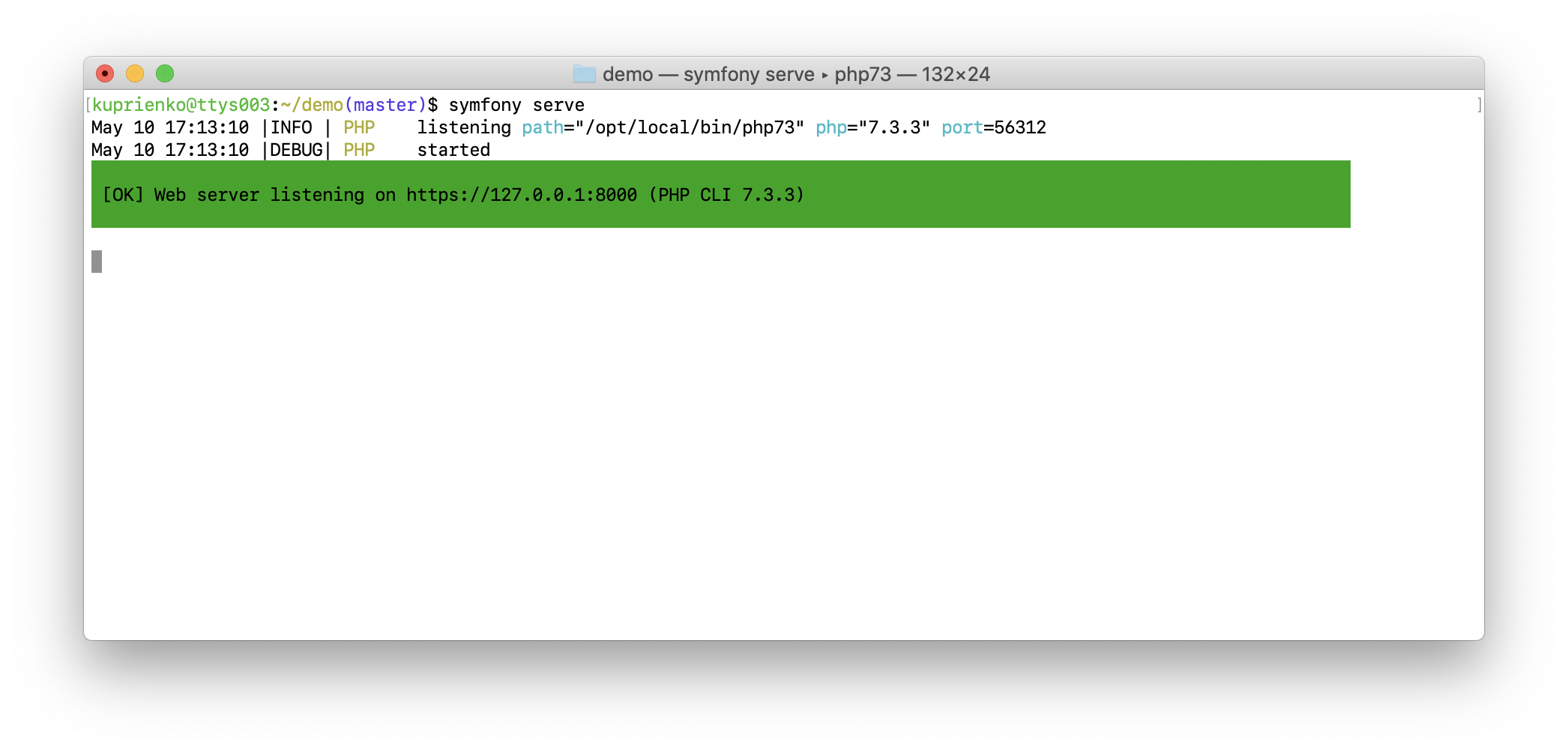
Для запуска сервера достаточно в корне приложения запустить команду
$ symfony serve
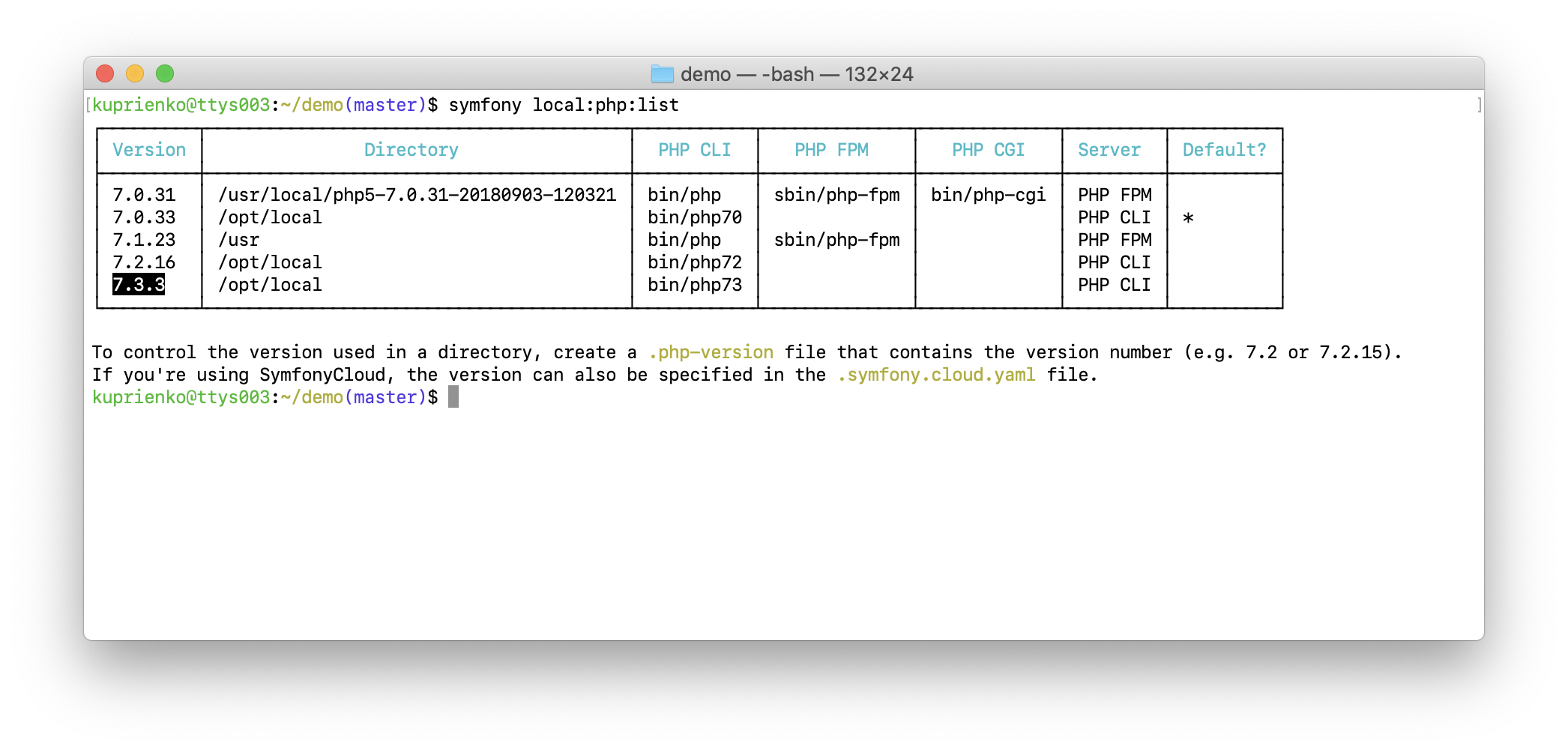
она проанализирует доступные SAPI на используемой машине и выберет лучший вариант из существующих, пользуясь следующими приоритетами: на первом месте PHP FPM, дальше PHP CGI и в конце PHP CLI. Список доступных SAPI можно посмотреть командой:
$ symfony local:php:list
После этого команда запустит сервер, который будет доступен по адресу 127.0.0.1 и подберёт свободный порт начиная с 8000.
По умолчанию сервер запускается в интерактивном режиме. Мы сразу видим логи сервера и приложения, но наш терминал заблокирован. Сервер можно запустить в режиме демона. Для этого нужно добавить опцию -d при запуске команды symfony serve.
Логи можно будет посмотреть, запустив команду:
$ symfony server:log
также можно посмотреть статус запущеного сервера используя команду:
$ symfony server:status
чтобы остановить запущенный сервер используется команда:
$ symfony server:stop
UPD: Раньше для запуска сервера мы использовали пакет symfony/web-server-bundle. С появлением Symfony CLI этот пакет становится не очень актуальным, так как он умеет только запускать сервер, используя PHP CLI SAPI и не поддерживает HTTPS, доменные имена, PHP FPM SAPI и прочее.
Поддержка TLS
Некоторые сторонние сервисы или библиотеки требуют отправлять запросы, используя HTTPS протокол. Symfony CLI предоставляет возможность очень легко настроить поддержку TLS, установив дополнительные компоненты, с помощью следующей команды:
$ symfony server:ca:install
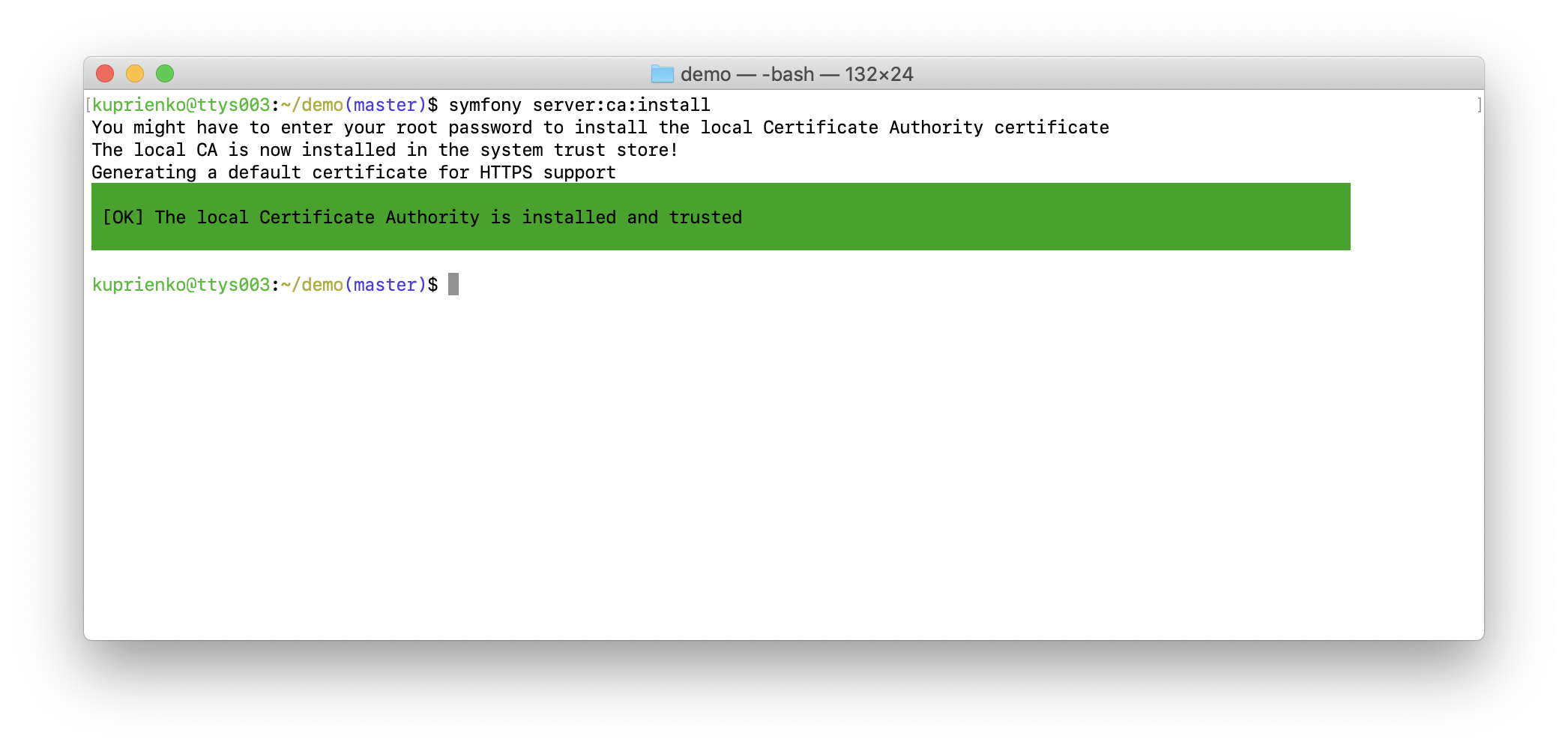
после чего достаточно перезапустить ваш браузер и вуаля — поддержка TLS настроена! Запускаете сервер командой symfony serve и можно перейти на сайт по HTTPS протоколу.
Мне не совсем нравится открывать все проекты по адресу https://127.0.0.1:8000 или https://localhost:8000, а вам? Это приносит свои неудобства: если запущено несколько проектов одновременно — нужно запоминать на каком порту какой проект работает; при перезапуске сервера порты могут меняться и т.п.
Symfony CLI решает и этот вопрос! Он предоставляет для нас proxy-сервер, с помощью которого можно создавать красивые доменные имена. Для этого нужно привязать к нашему проекту желаемое домменое имя с помощью команды:
$ symfony proxy:domain:attach <domain-name>
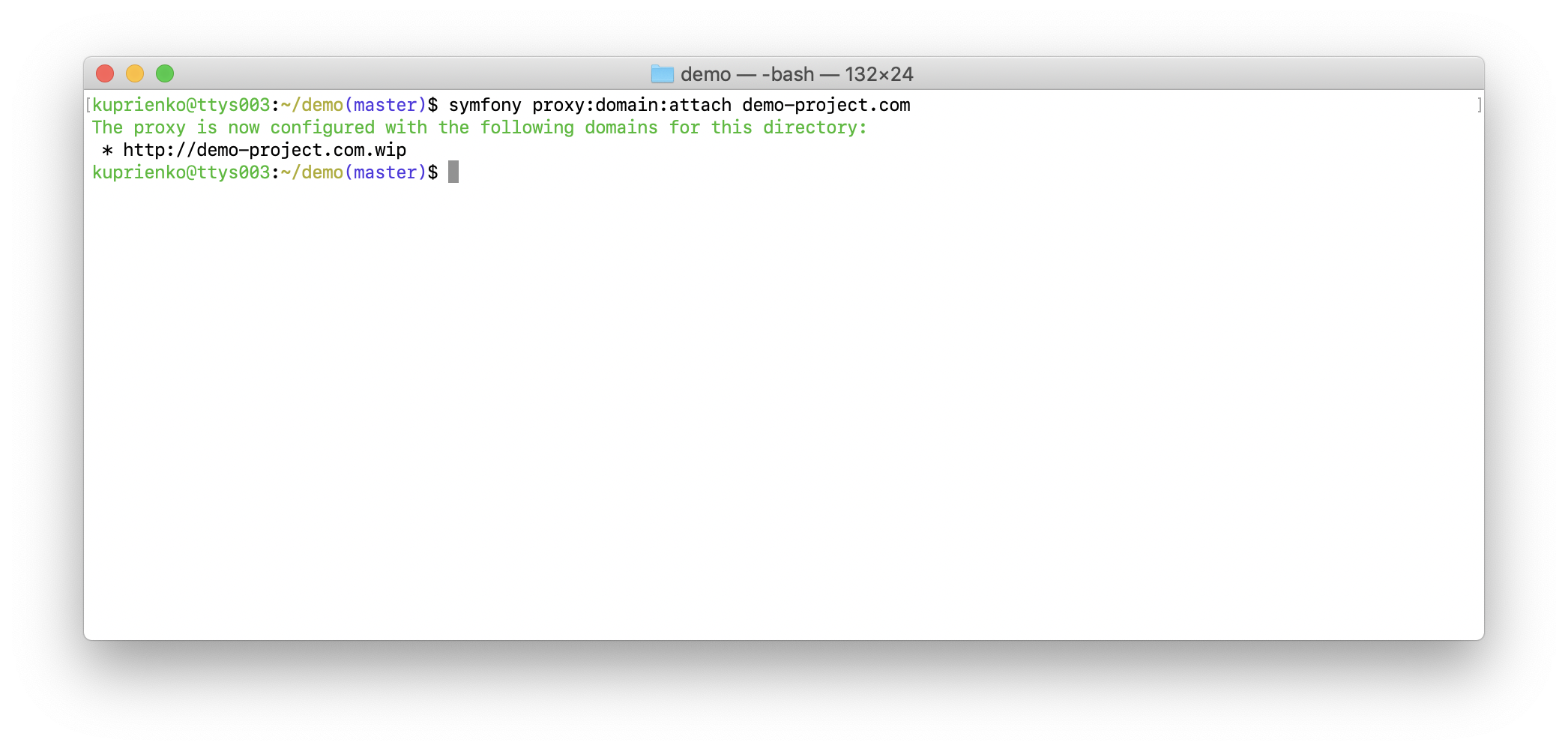
таким образом домен demo-project.com привязался к директории с проектом. Далее нам нужно запустить proxy-сервер командой:
$ symfony proxy:start
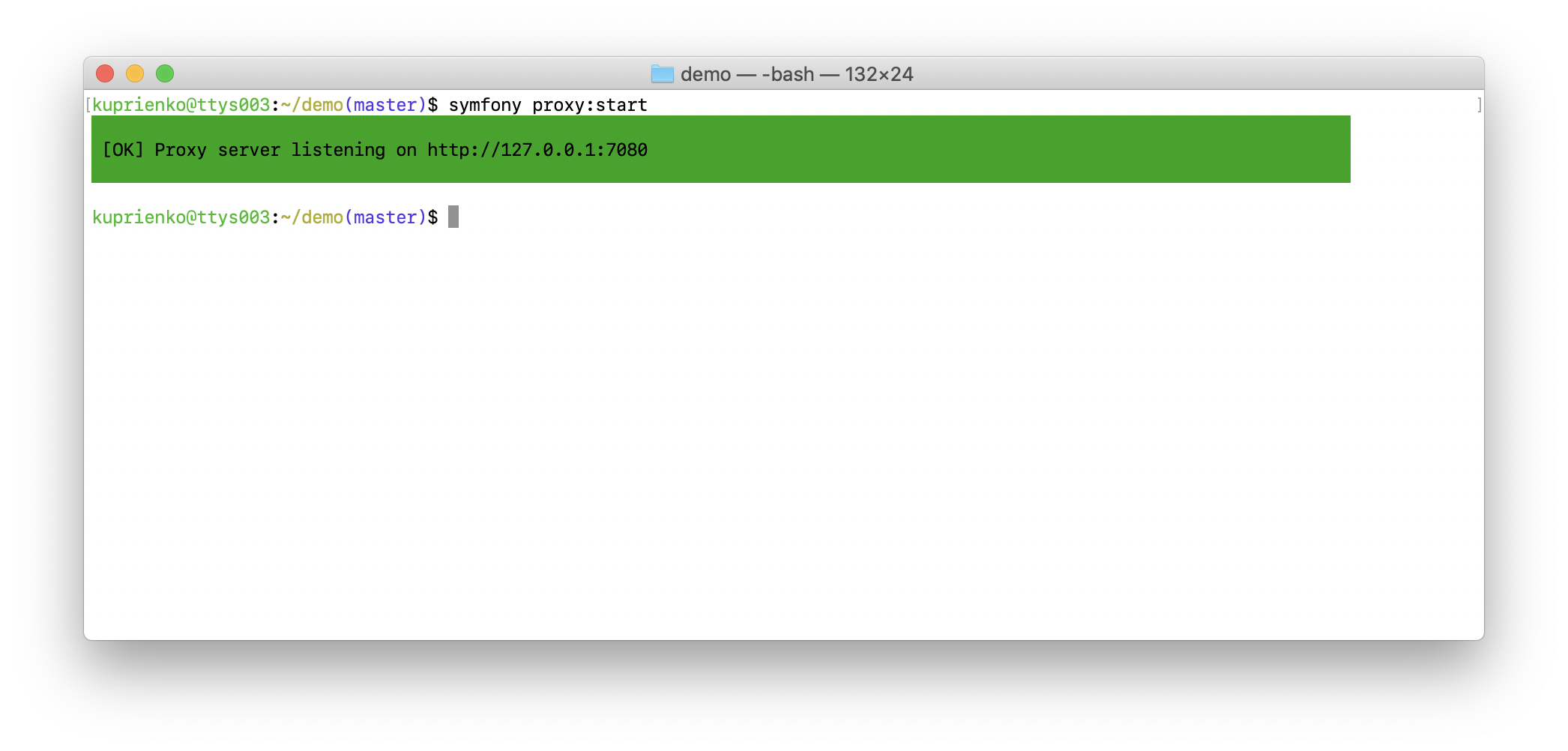
Мы запустили proxy-сервер в режиме демона и он доступен у нас по адресу http://127.0.0.1:7080, можем открыть его в браузере:
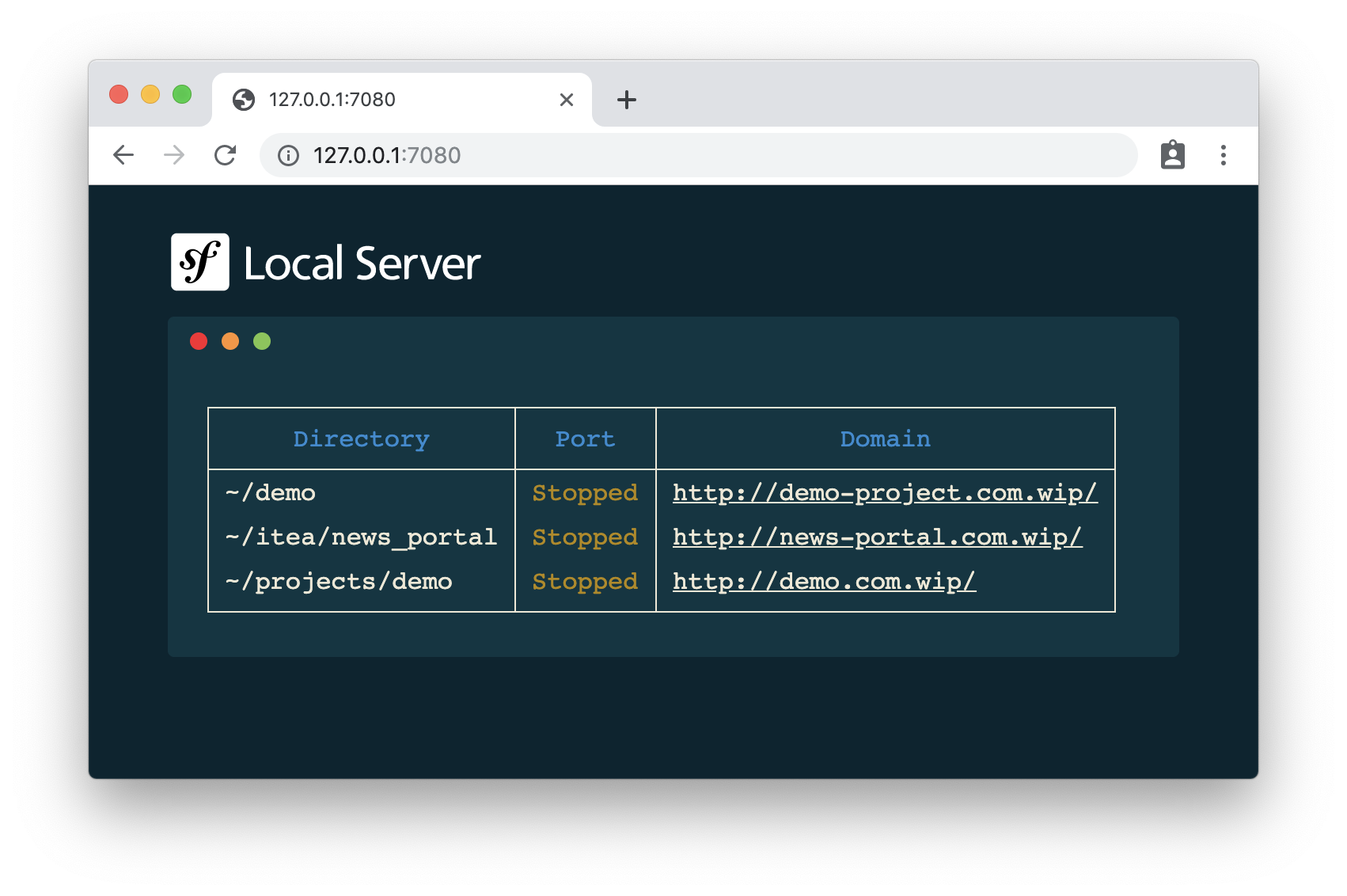
где увидим список доменов, пути к проектам в файловой системе и статус сервера для каждого проекта. На данном скриншоте видно то, что все сервера находятся в статусе Stopped, то есть они пока не запущены. Следующим шагом нам нужно добавить этот proxy-сервер в настройки ОС
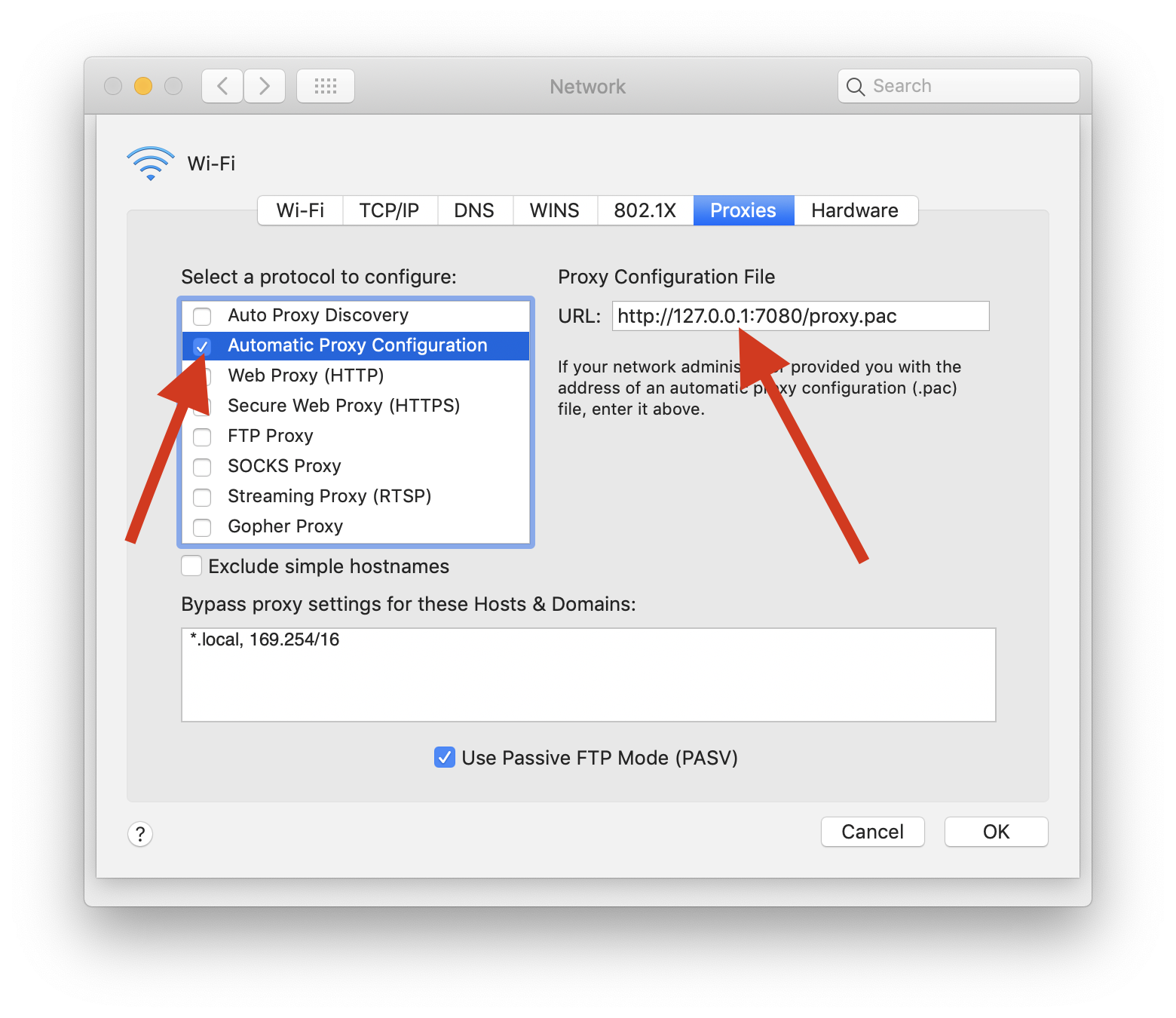
На этом настройка proxy-сервера заканчивается, далее нужно запустить сервер уже известной нам командой symfony serve. Помимо IP-адреса с портом мы увидим наше доменное имя, по которому можем перейти в браузере! Ко всем доменным именам добавляется постфикс .wip.
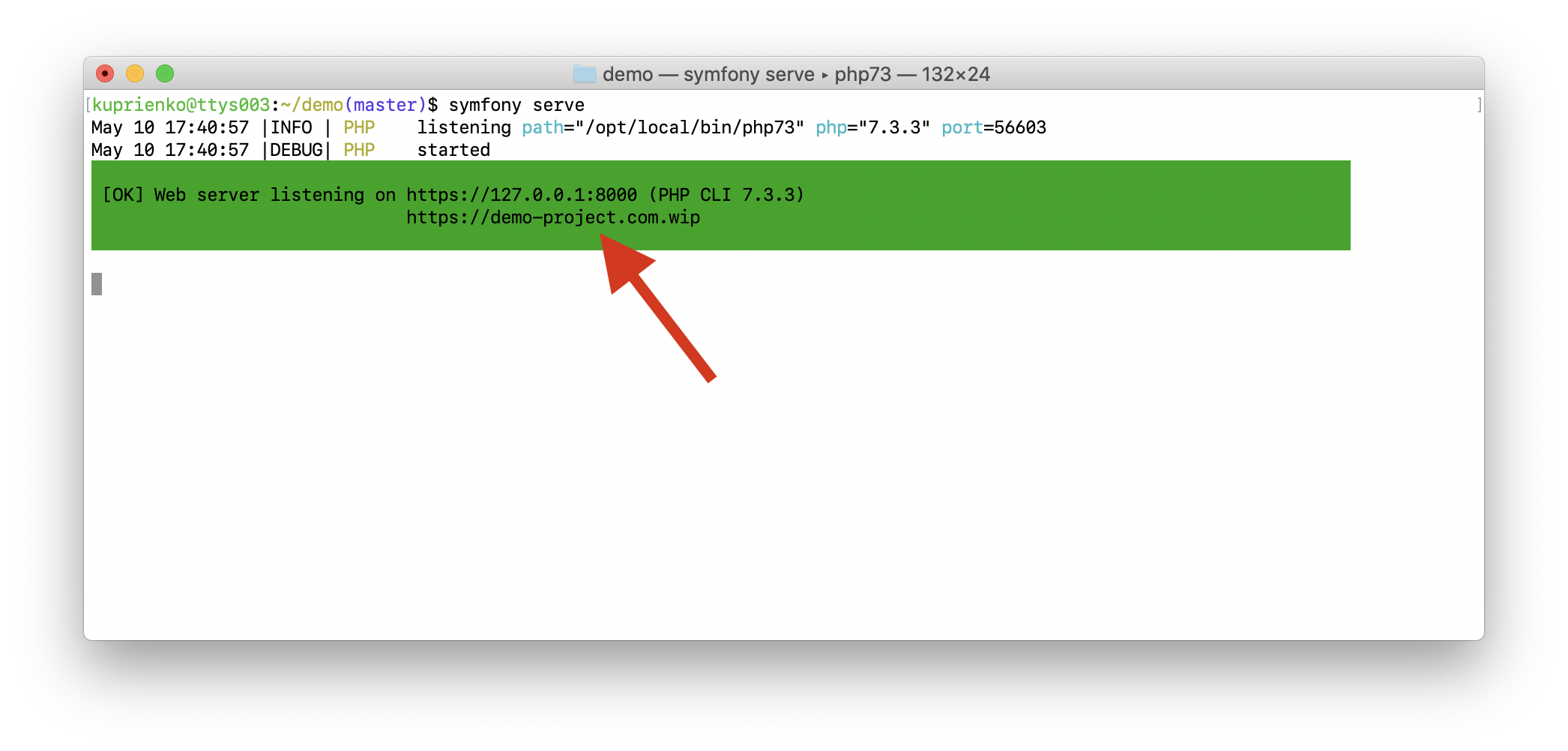
То есть в случае использования proxy-сервера flow запуска проекта немного меняется:
- Запускаем proxy-сервер
$ symfony proxy:start - Запускаем сервер для приложения
$ symfony serve
Для завершения работы с проектом “зеркалируем” действия, описанные выше:
- Останавливаем сервер
$ symfony server:stop - Останавливаем proxy-сервер
$ symfony proxy:stop
Для упрощения данных операций рекоммендую использовать утилиту GNU Make.
Переключение версий PHP
Если вы используете разные версии PHP на разных проектах, вы наверняка сталкивались с проблемой переключения между версиями. Было бы здорово иметь какой-то автоматический инструмент для этого, не так ли? Symfony CLI умеет решать и эту проблему! Вам достаточно создать файл .php-version в корне проекта и в качестве содержимого указать желаемую версию.
$ echo "7.2" > .php-version
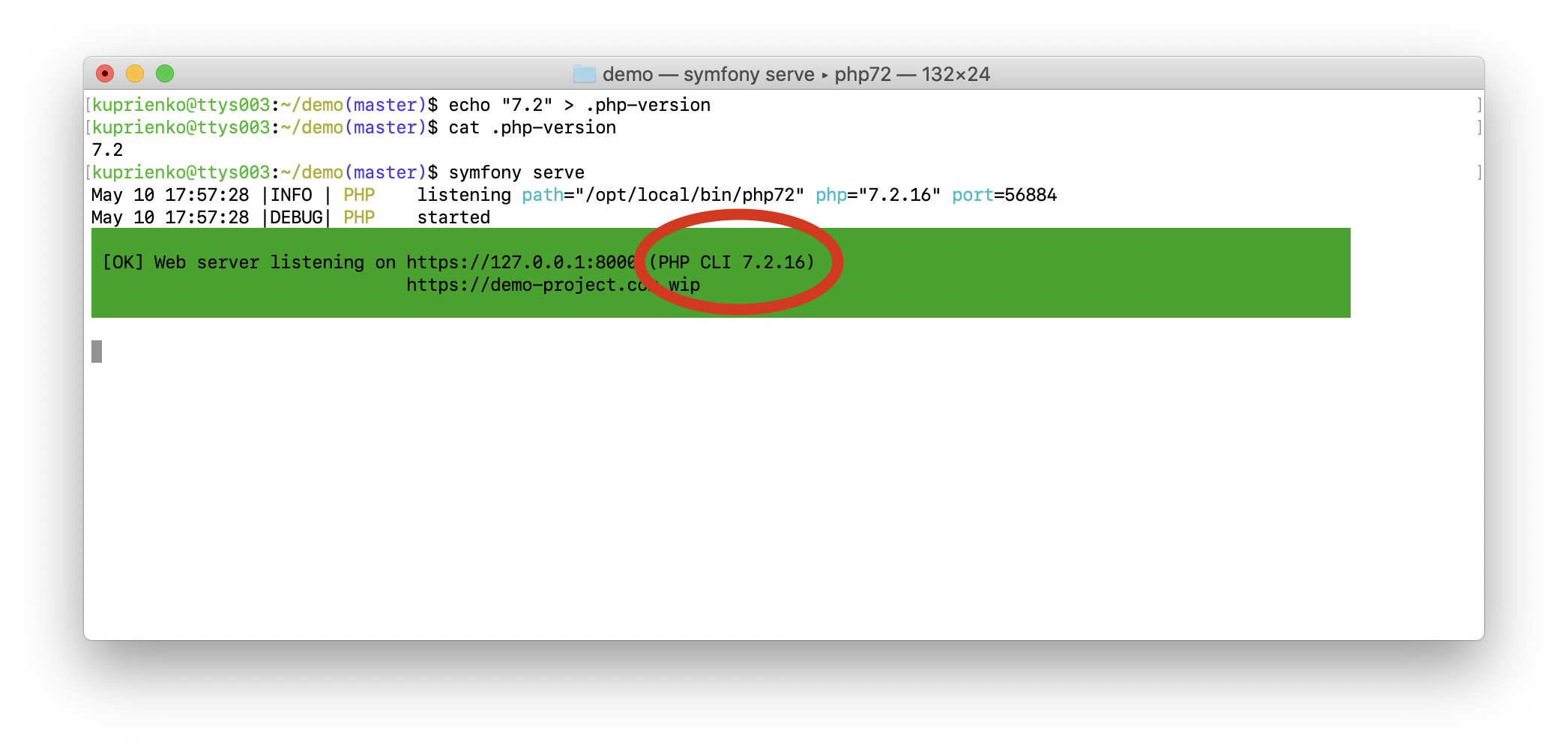
Как видно на скриншоте выше, Symfony CLI прочитал файл .php-version и запустил сервер, используя версию, указанную в этом файле.
Так же Symfony CLI предоставляет нам обёртку над PHP CLI, которая тоже учитывает версию PHP, указанную в файле .php-version. То есть если вам нужно вызывать консольные скрипты, например bin/console — используйте её.
$ symfony php
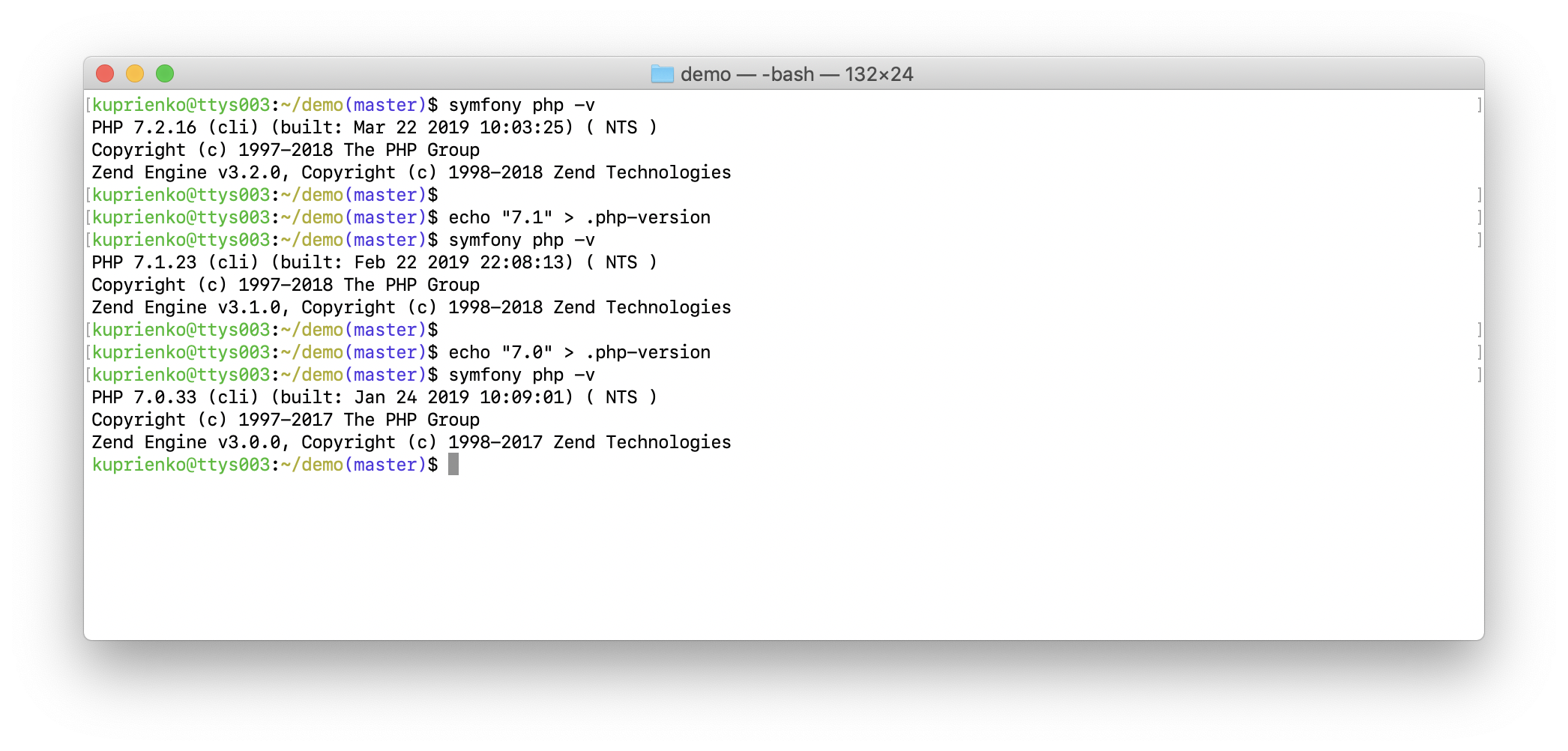
Для удобства можно создать алиас для этой команды, чтобы сэкономить время и избежать ошибок в написании команды. К примеру, я создал для себя алиас sphp:
$ echo "alias sphp='symfony php'" >> ~/.bash_profile && source ~/.bash_profile
Symfony CLI предоставляет аналогичную обёртку для Composer, поэтому с ним у вас также не возникнет никаких проблем. Для удобства можно создать алиас и для этой обёртки. У меня это scomposer:
$ echo "alias scomposer='symfony composer'" >> ~/.bash_profile && source ~/.bash_profile
Проверка на уязвимые пакеты
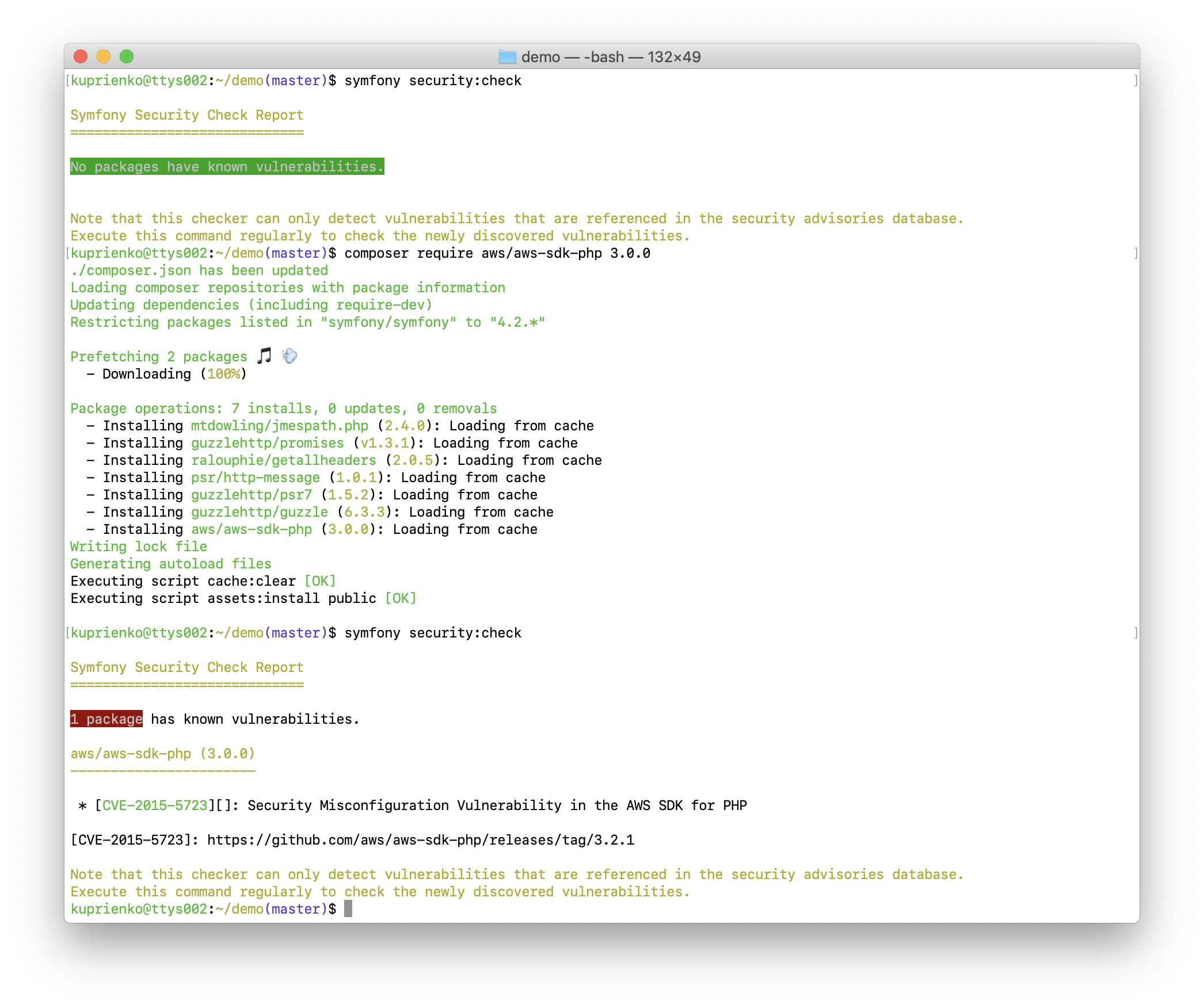
В качестве бонуса Symfony CLI предоставляет команду для проверки на наличие уязвимых composer-пакетов в вашем проекте. Больше не прийдётся устанавливать в проект зависимость Symfony Security Checker. Так же официальная документация говорит о том, что версия встроенная в Symfony CLI работает оптимальнее за счёт того, что она не делает HTTP запросы на официальный API. Запустить проверку можно командой:
$ symfony security:check